
Illustrator Faqandtips
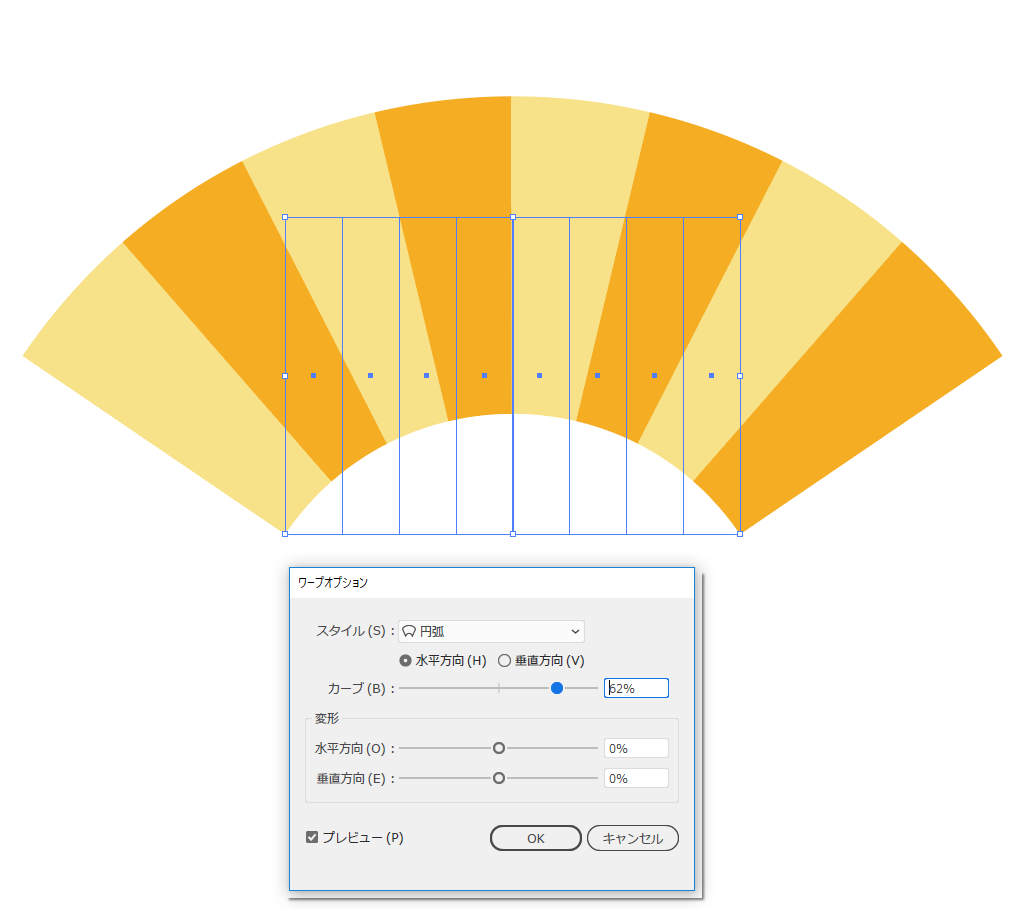
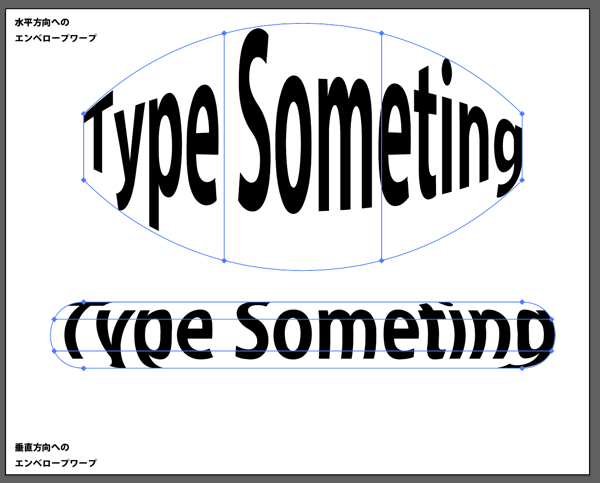
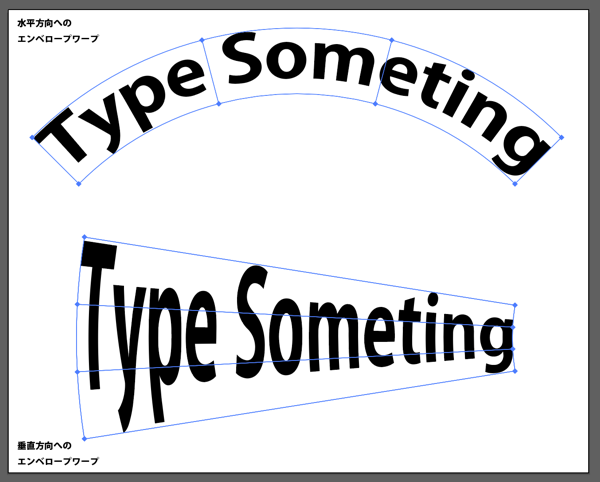
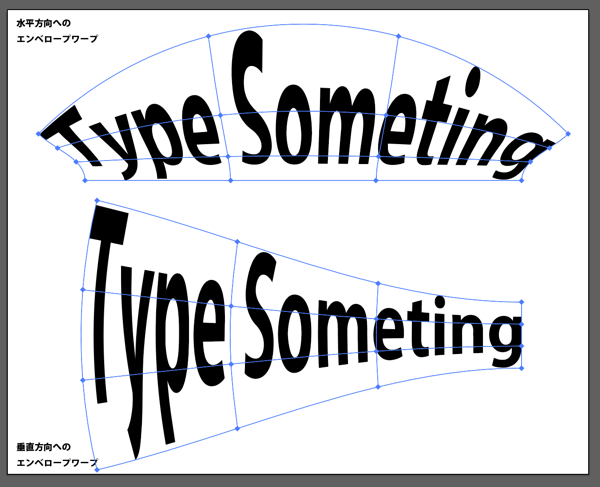
第2回目からチュートリアルに入っていきます😃 第2回目の前半は半円を10秒で描く方法を勉強します。 今回紹介するツールを使いこなせるといろんな図形を簡単に書くことができますよ 早速パソコンに入っているイラレ起動してくださいね! アートボードのサイズは自由です。私は基本正Illustrator 文字をアーチ(湾曲)にする イラストレーター コメントをどうぞ まず文字ツールで文字を打ってください 『文字文字アーチ状にする』 メニューバーの「オブジェクト」→「エンベロープ」→「エンベロープオプション」 精度を100%にする(し
イラストレーター 扇形 文字
イラストレーター 扇形 文字- 手順 Illustratorを起動します。 ツールパレットの 長方形ツールのボタンを長押しします。 下図のポップアップが表示されます。 ポップアップウィンドウの スターツールの項目をクリックします。 ツールパレットに スターツールのアイコンが表示さ 便利なIllustratorのアピアランス機能 オシャレに光る看板風オブジェクトの作り方 お好みで背景素材を用意 いよいよオブジェクトの加工 1 背景画像の上に加工するオブジェクトを配置 2 アピアランスパネルに新規線を追加(光の一層目) 3 線をドラック

紙コップの版下作り Illustrator Okwave
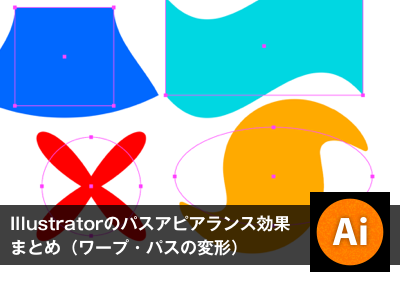
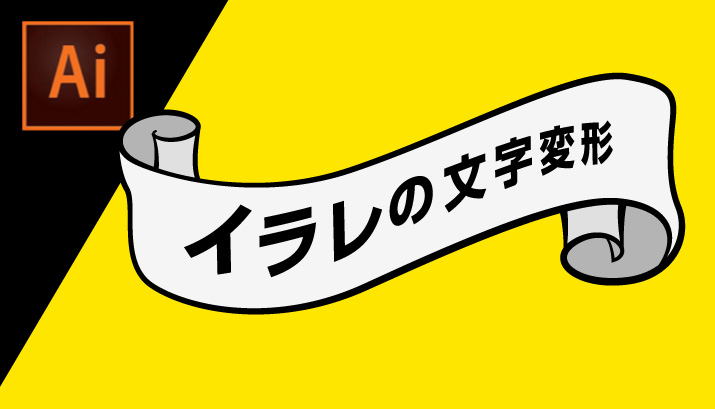
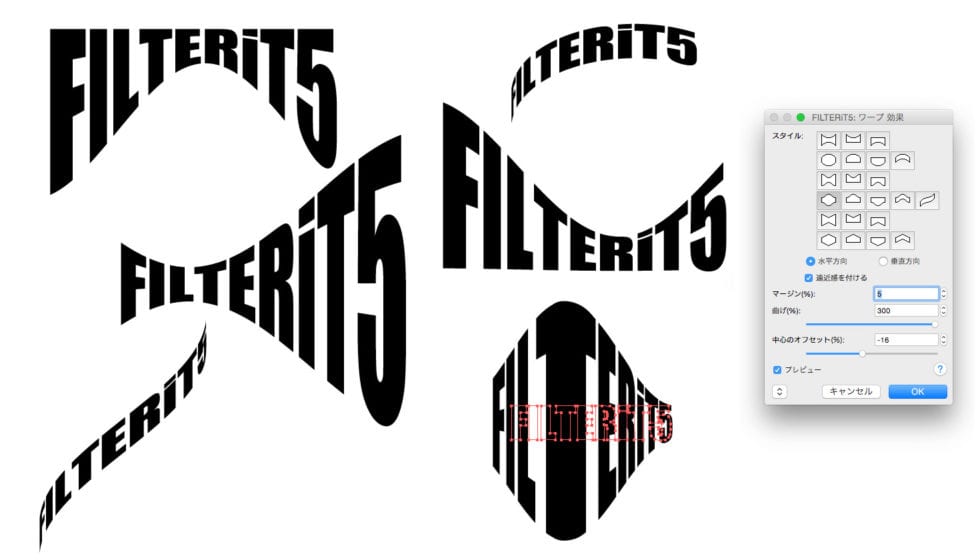
ここでは、オブジェクトを 風を与えたような旗のかたち・ 円弧・膨張の効果を与えるツールを紹介します。 <旗の効果> まず変形したい部分を選択します。 ここでは旗の部分と文字を選択します。 ②→→を選択します。 ③ワープオプションが表示されるのでを選択すると、完成 ここでは、Illustratorの基本操作としてオブジェクトを変形させる方法について説明をします。また説明に用いるソフト のバージョンは「Illustrator 240」です。 ソフトの購入がまだの方は、下記ボタンからIllustratorを含むAdobeソフトの購入ページに移動できます。 The latest tweets from @neco_person
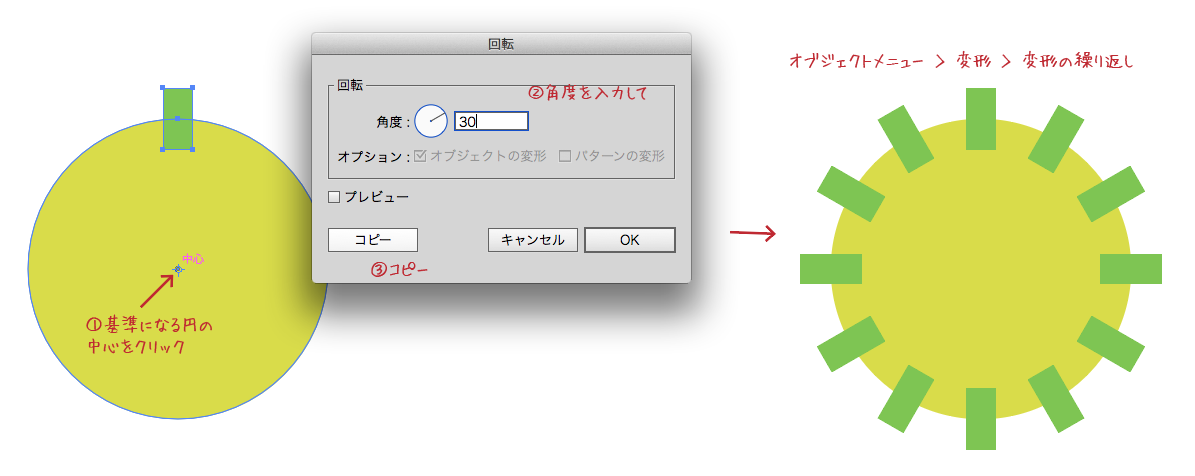
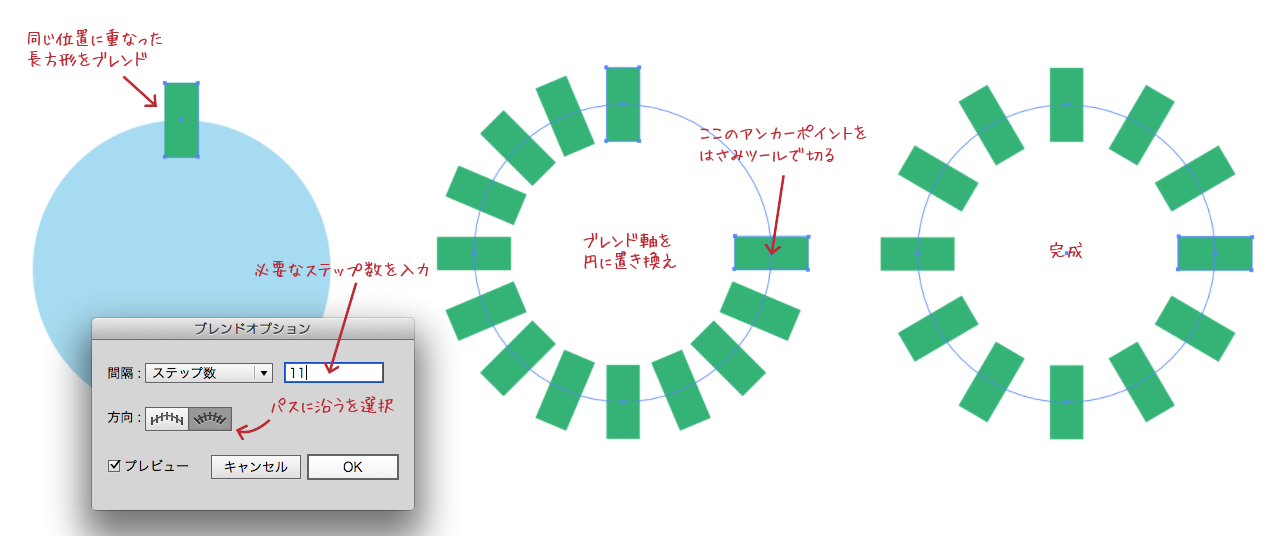
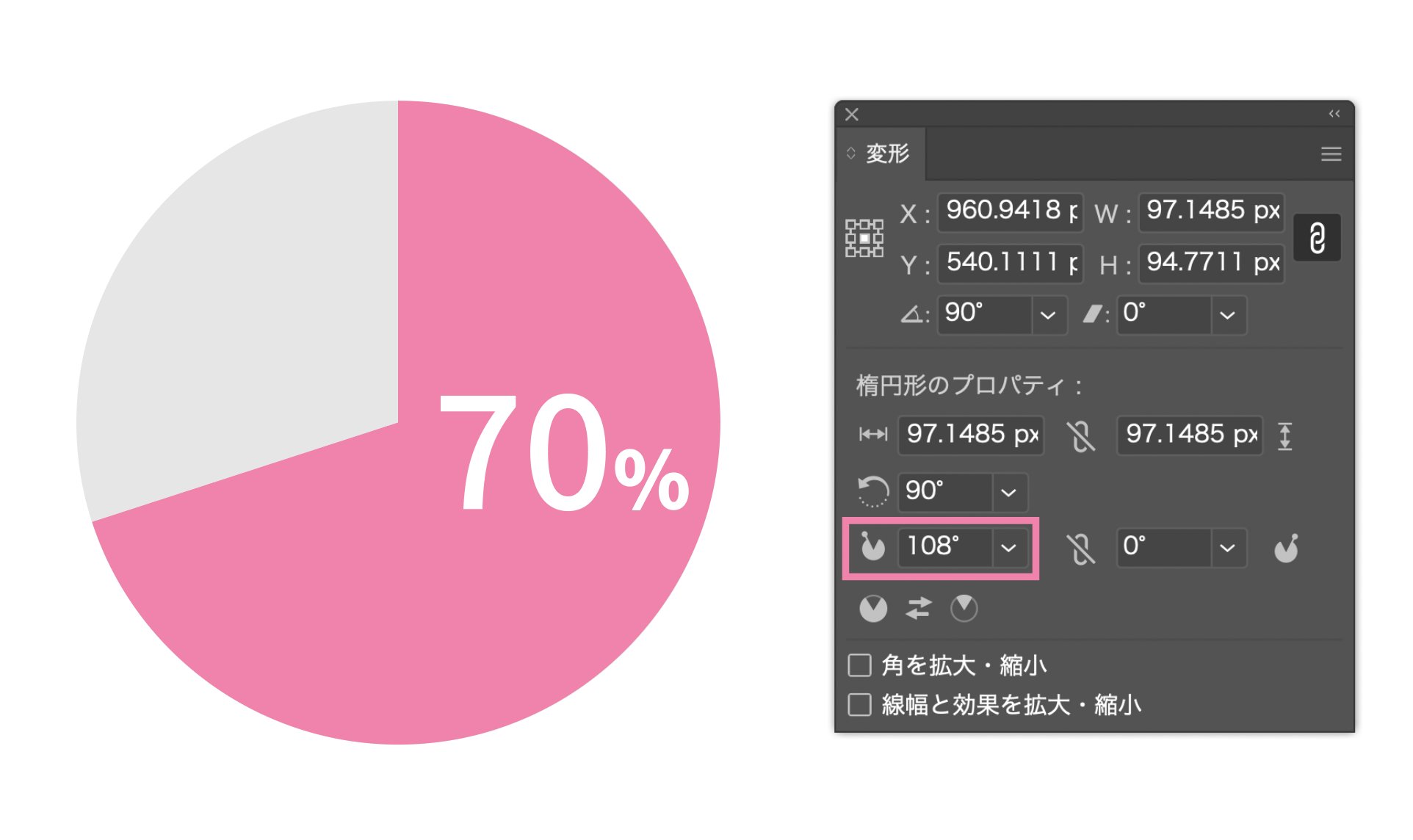
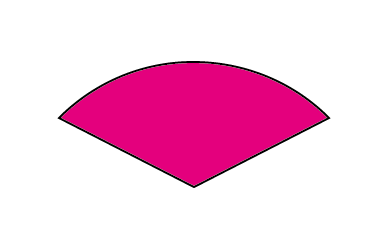
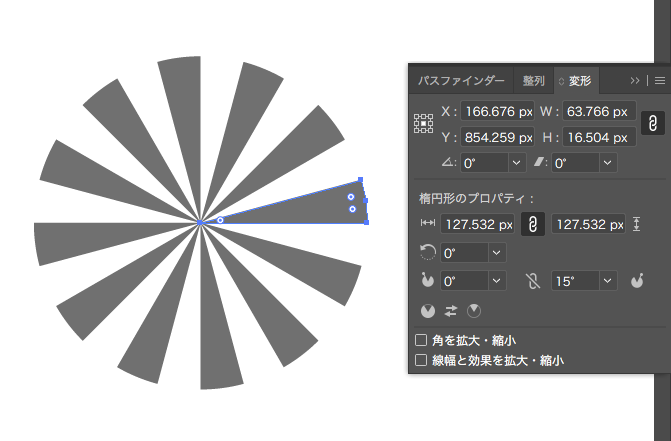
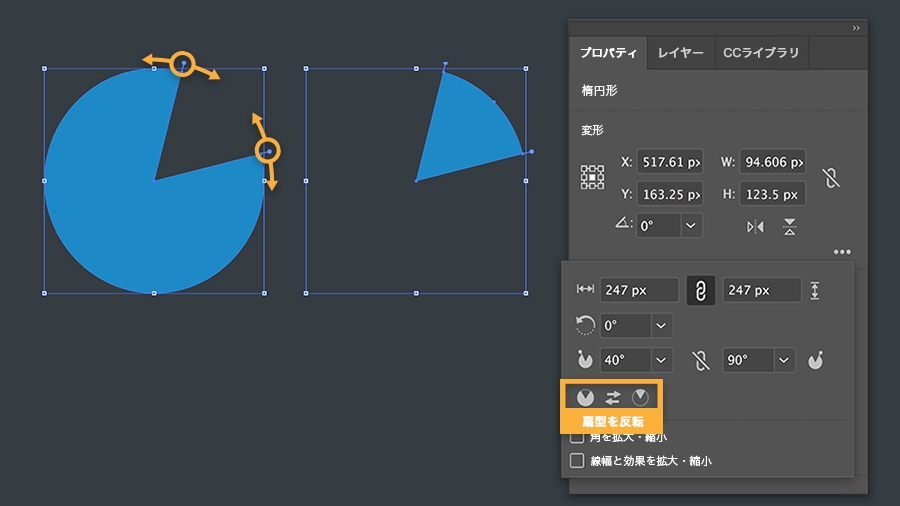
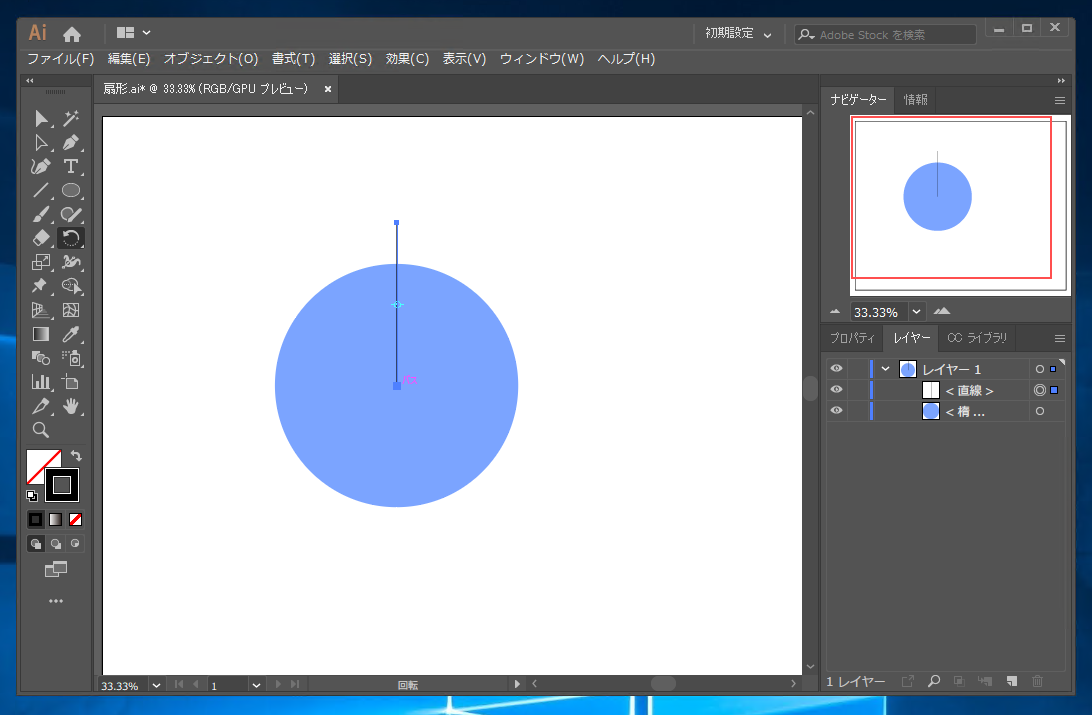
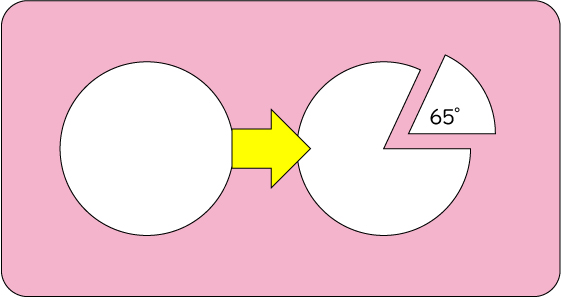
円に沿ってオブジェクトを配置する手順①~② ①配置素材の複製と、②ブレンドツールを使用して素材を作成します ①素材を 複製 ( winショートカット→Alt +Shift+ドラッグ) ②先ほど複製した二つの素材を選択した状態で、上記の メニューバーより (cc152からの機能です) このバージョンではライブシェイプの機能がかなり強化されている。 円の描画機能も強化されていて、変形パネルで角度を変えられるようになっているので、 今までちょっとめんどくさかったピザみたいな形を作るのも簡単になっている。 Adobe Illustratorの変形効果を使って円形に沿って配置する方法を解説します。オブジェクトを複製しながら移動・回転して配列していきます。複製するオブジェクトを選んで、メニューバーの「効果」 → 「パスの変形」 → 「変形」を適用します。
イラストレーター 扇形 文字のギャラリー
各画像をクリックすると、ダウンロードまたは拡大表示できます
 |  |  |
 |  |  |
 |  |  |
「イラストレーター 扇形 文字」の画像ギャラリー、詳細は各画像をクリックしてください。
 |  | |
 | |  |
 |  |  |
「イラストレーター 扇形 文字」の画像ギャラリー、詳細は各画像をクリックしてください。
 |  |  |
 |  | |
 |  |  |
「イラストレーター 扇形 文字」の画像ギャラリー、詳細は各画像をクリックしてください。
 |  | |
 |  |  |
 | |  |
「イラストレーター 扇形 文字」の画像ギャラリー、詳細は各画像をクリックしてください。
 |  |  |
 |  |  |
 |  |  |
「イラストレーター 扇形 文字」の画像ギャラリー、詳細は各画像をクリックしてください。
 |  |  |
 |  |  |
 |  | |
「イラストレーター 扇形 文字」の画像ギャラリー、詳細は各画像をクリックしてください。
 |  |  |
 | ||
 |  |  |
「イラストレーター 扇形 文字」の画像ギャラリー、詳細は各画像をクリックしてください。
 |  |  |
 |  |  |
 |  |  |
「イラストレーター 扇形 文字」の画像ギャラリー、詳細は各画像をクリックしてください。
 |  |  |
 |  |  |
 |  | |
「イラストレーター 扇形 文字」の画像ギャラリー、詳細は各画像をクリックしてください。
 |  |  |
 |  |  |
 |  | |
「イラストレーター 扇形 文字」の画像ギャラリー、詳細は各画像をクリックしてください。
 |  |  |
 |  |  |
 |  |  |
「イラストレーター 扇形 文字」の画像ギャラリー、詳細は各画像をクリックしてください。
 |  |  |
 |
こんにちは! アドラク!デザイン担当のモグです。 今回、ご紹介するのは 文字をパスに沿って入力する方法です。 なんと!イラレでは文字を縦横のみならず、 曲線や図形のパスに沿って文字入力が出来ちゃうんです! 今回は縦方向のガイドは水平中央におきますが、横方向のガイドは要の位置を考えて下の方に用意しておきます。 (以下要位置と呼びます) この交差させた部分の少しした、5px程度のところから直線ツールで垂直に線を引きます。 270px程度になるように
Incoming Term: イラストレーター 扇形, イラストレーター 扇形 変形, イラストレーター 扇形 配置, イラストレーター 扇形 文字, イラストレーター cs5 扇形,


0 件のコメント:
コメントを投稿